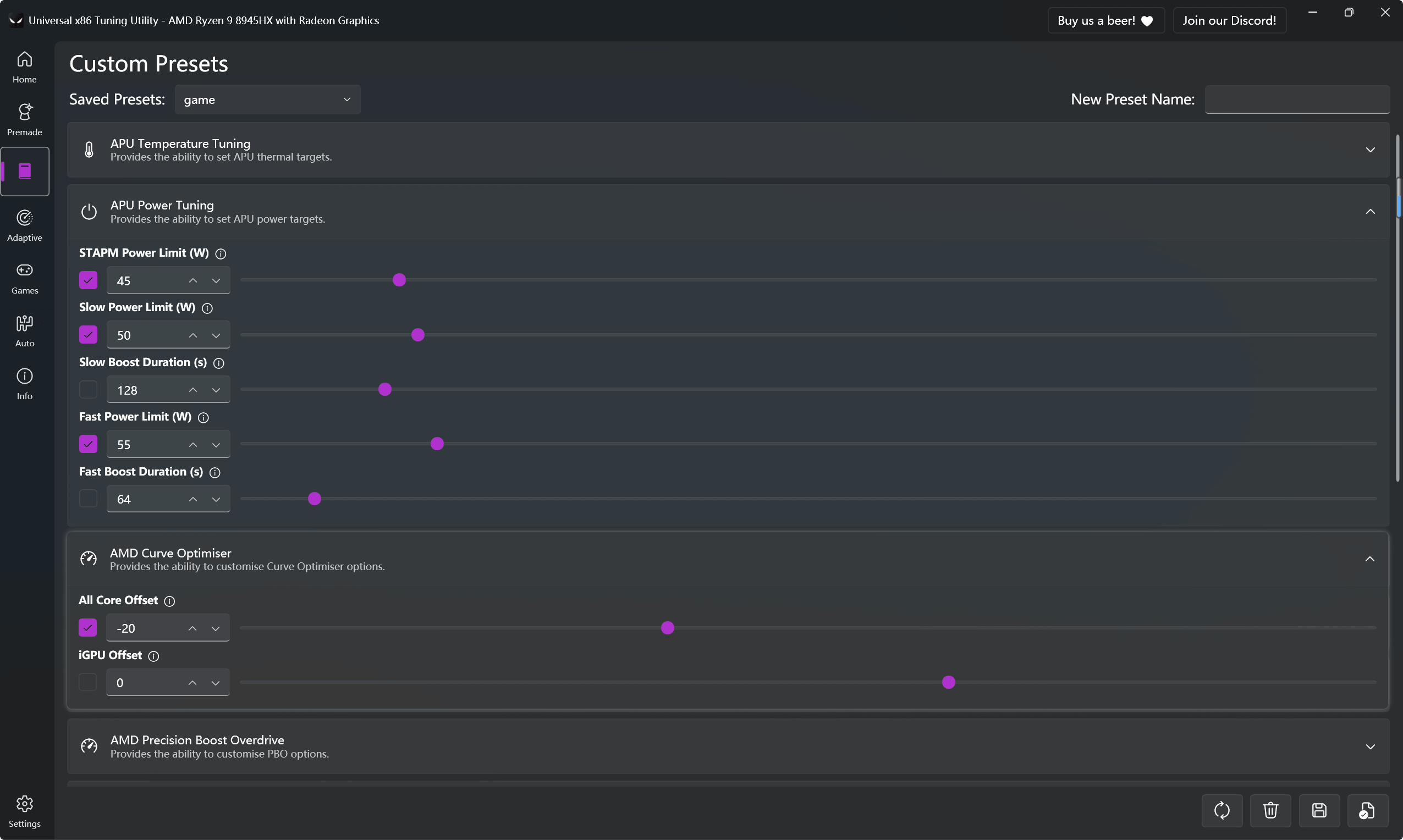
分享一下用UXTU对R9 8945HX进行温度优化。主要就是用 UXTU 降压加限功耗,最后配合 Win11 的电源模式可以有更好的效果。
在进行操作前需要先安装uxtu,uxtu的下载链接是:UXTU GitHub Release | UXTU官网下载
以下的操作都需要在custom页面下创建一个预设
首先是降压
在 UXTU 里面把 Curve Optimizer 直接拉到 -20(体质不好的话可以先从 -15 开始试)。降压就是让 CPU 用更低的电压跑同样的频率,这样哪怕平时轻度用也能低个一两度。而且打游戏撞功耗墙的时候,因为单核省电了,空出来的功耗反而能白嫖到更高的全核频率,游戏帧率更稳。
降压是有突然关机的风险的,建议测试稳定后再正常使用,不然可能会导致突然关机、蓝屏,以至于丢失数据
限制最大功率
这步最关键。这代 R9 默认功耗给得太激进,平时写代码多开点编辑器和网页,或者打个游戏,功耗顶那么高体感根本没区别,反倒是温度动不动飙到 90 多度,风扇吵得要死。直接在 UXTU 里把功耗墙给锁死了:STAPM 设 45W,Slow 长时功耗设 50W,Fast 瞬时设 55W。配合前面的 -20 降压,把长时功耗死死按在 50W。这 16 个核心在 50W 左右的能效比是比较好的,调完温度直接顺从了,基本就卡在 70 到 80 度之间,风扇声音小了太多。
Win11最佳能效
最后Win11 的电源设置里,把电源模式改成“最佳能效”,可以让办公状态下有很好的温度控制,不至于开个浏览器让CPU功率拉满,重点是等真正跑起游戏的时候,系统还是能识别出高负载的,刚好配合 UXTU 的 50W 墙把性能吃满。
这样配置完后,办公温度控制在55 ~ 65度之间吧,游戏温度控制在70 ~ 80度之间。
补充
uxtu的auto页面中可以让电脑在不同的状态下自动切换不同的预设,电池模式、插电模式、启动系统都可以自动选择好预设,非常推荐设置Preset on System Resume中设置好刚刚创建的预设 另外在Setting中可以勾选Start on System Boot、Start Minimised、Minimize on Close、Reapply on Start、Auto Reapply(s)
评论区
0 条评论还没有评论,欢迎成为第一个留言的人。